১শুরু করুন — ৩ ধাপে চালু
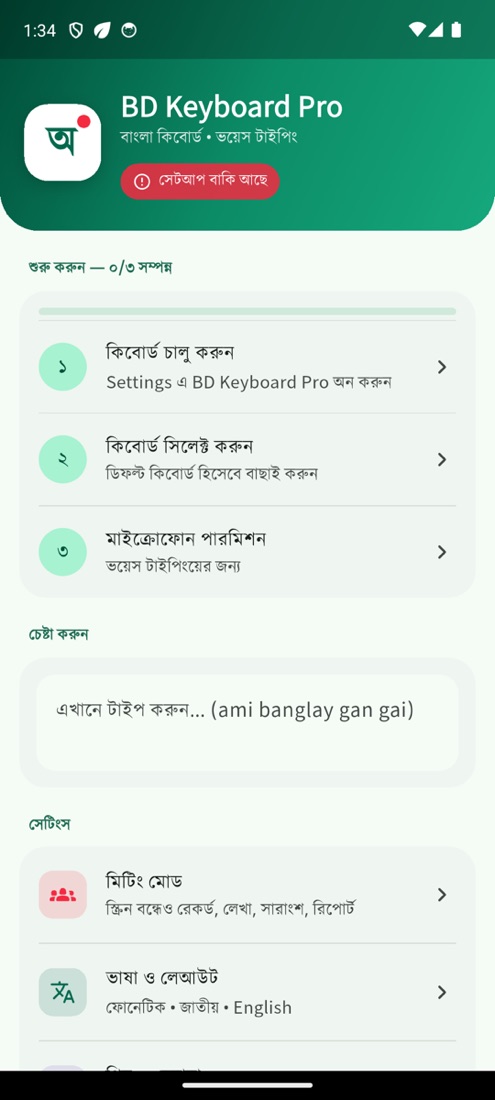
অ্যাপ ইনস্টল করে খুললেই প্রথম পাতায় "শুরু করুন" তালিকা দেখাবে। তিনটা ধাপ শেষ হলে সবুজ "সব প্রস্তুত" দেখাবে।
০. ইনস্টল
ওয়েবসাইট থেকে APK নামিয়ে খুলুন। Android "অজানা উৎস থেকে ইনস্টল" অনুমতি চাইলে একবার দিন — অ্যাপটা এখন সরাসরি আমাদের সাইট থেকে দেওয়া হচ্ছে, Play Store থেকে নয়।
ধাপগুলো
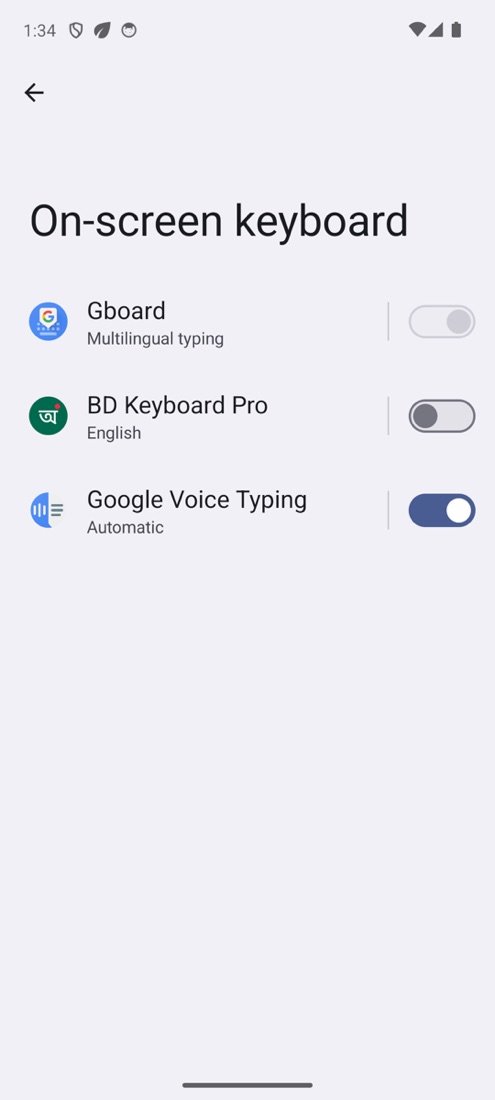
- কিবোর্ড চালু করুন — চাপলে Android-এর কিবোর্ড তালিকা খুলবে। সেখানে BD Keyboard Pro-এর সুইচ অন করুন।
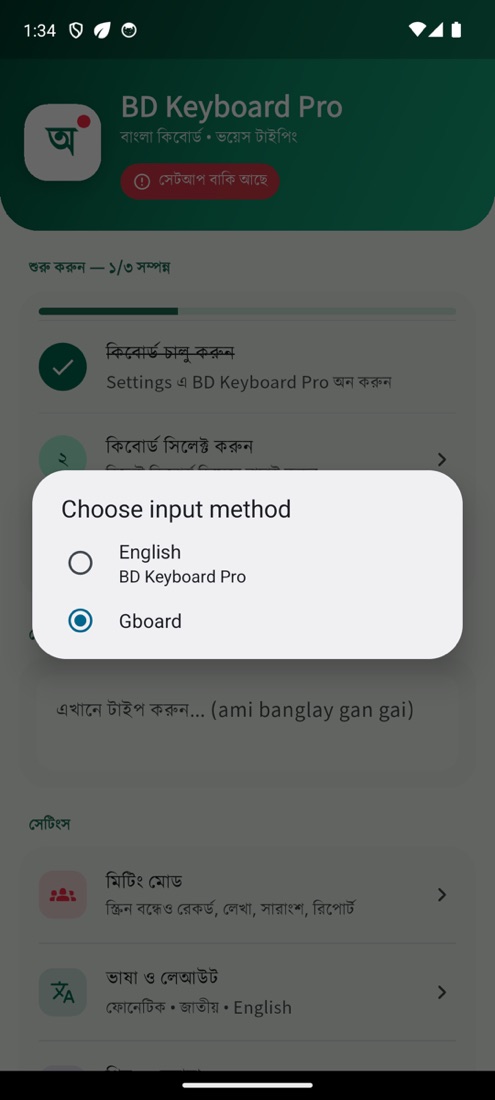
- কিবোর্ড সিলেক্ট করুন — একটা ছোট তালিকা আসবে, BD Keyboard Pro বেছে নিন।
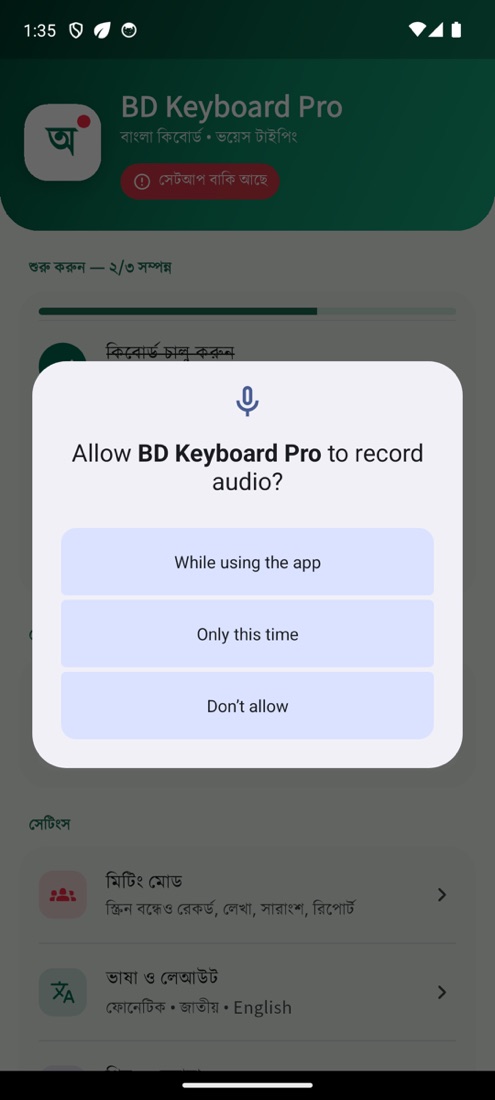
- মাইক্রোফোন পারমিশন — ভয়েস টাইপিং আর মিটিং মোডের জন্য। "While using the app" দিন।
২বাংলা টাইপ করা
তিন রকম বাংলা লেআউট আছে — যেটায় অভ্যস্ত সেটাই ব্যবহার করুন। স্পেসবারের পাশের 🌐 বাটনে চাপ দিয়ে বদলান।
| লেআউট | কীভাবে লিখবেন |
|---|---|
| ফোনেটিক (অভ্রর মতো) | ইংরেজি অক্ষরে উচ্চারণ লিখুন: ami → আমি, bangla → বাংলা। উপরের বারে সাজেশন আসে, স্পেস চাপলে প্রথমটা বসে। |
| জাতীয় | বাংলাদেশের জাতীয় লেআউট — সরাসরি বাংলা অক্ষর। |
| বিজয় | পুরনো বিজয় অভ্যাস থাকলে। সেটিংস → ভাষা ও লেআউট থেকে চালু করুন। |
| English | সাধারণ ইংরেজি কিবোর্ড। |
- ৩০,০০০+ শব্দের অভিধান থেকে সাজেশন — বানান ভুল হলেও কাছের শব্দ দেখায় (korte → করতে)
- আপনার লেখা থেকে শেখে, পরের শব্দও আগে থেকে বলে দেয়
- অ্যাপের "ফোনেটিক গাইড"-এ কোন অক্ষরে কোন বাংলা হয় দেখে লাইভ চেষ্টা করতে পারেন
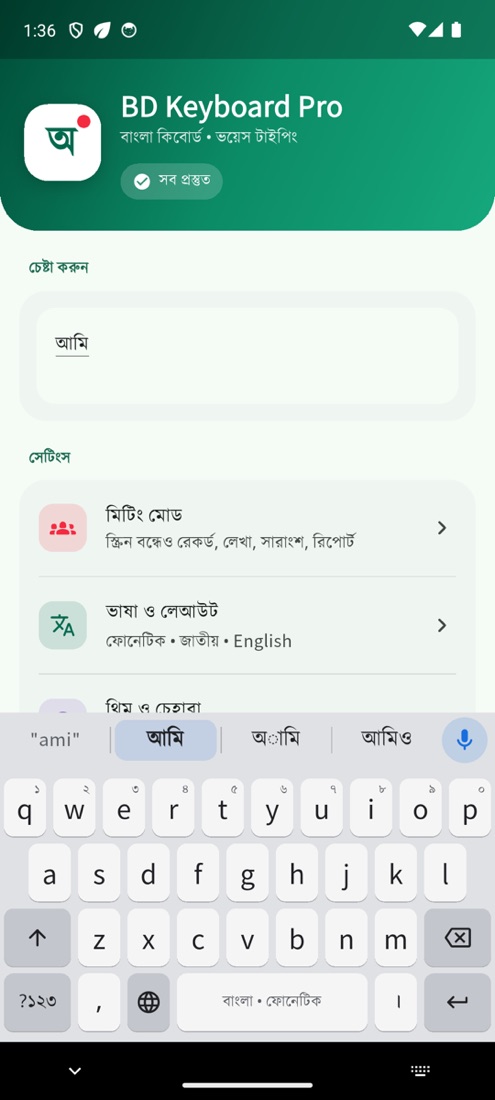
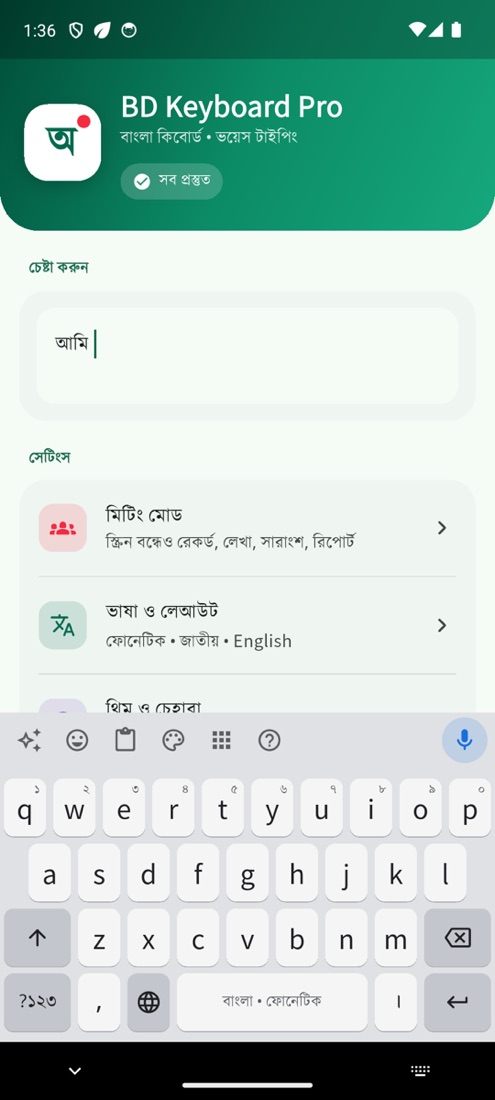
৩কিবোর্ডের টুলবার
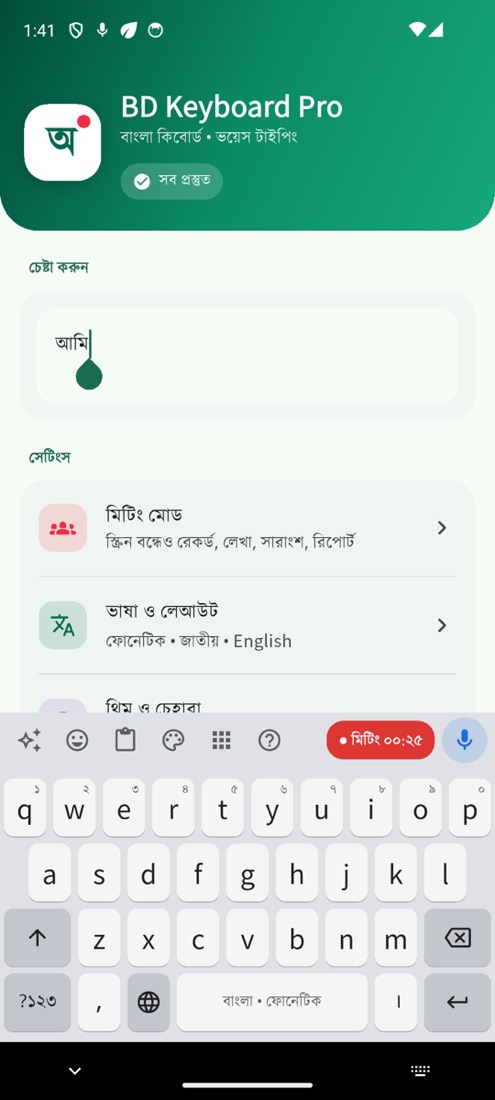
কিছু টাইপ না করলে কিবোর্ডের উপরে এই বাটনগুলো থাকে। ডান কোণে 🎤 মাইক।
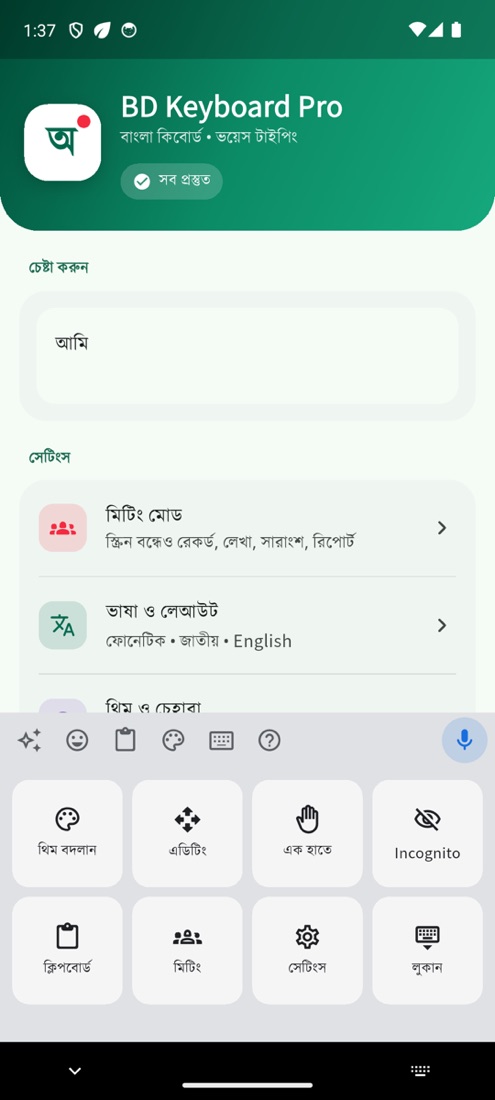
"আরও" প্যানেলে
- এডিটিং — কার্সর সরানো, সিলেক্ট, কাট-কপি-পেস্ট
- এক হাতে — বড় ফোনে কিবোর্ড এক পাশে ছোট হয়
- Incognito — চালু থাকলে কিবোর্ড কিছুই মনে রাখে না
- মিটিং — মিটিং মোড শুরু/থামান (অধ্যায় ৮)
- সেটিংস আর লুকান
৪ভয়েস টাইপিং
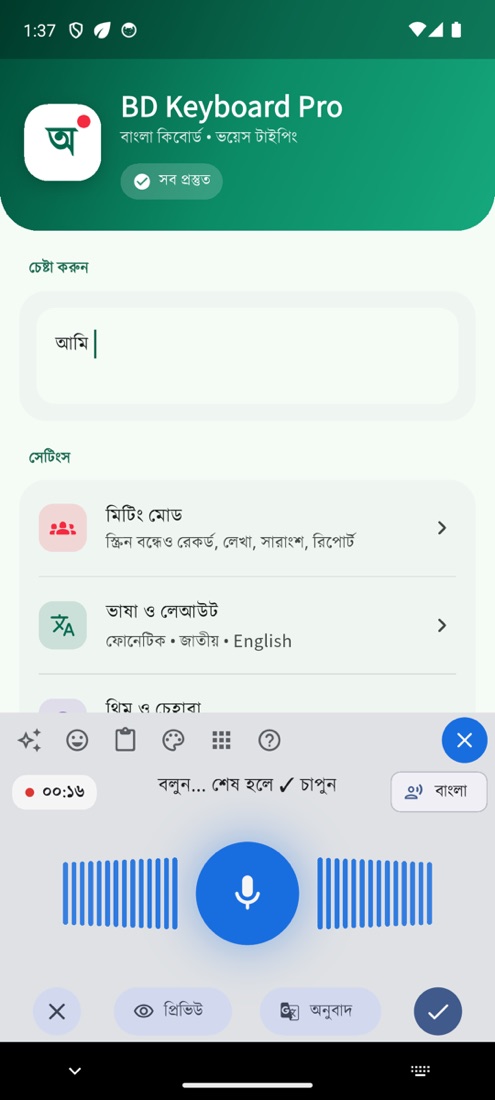
🎤 চাপুন, বাংলায় (বা English-এ) বলুন। আপনি ✓ না চাপা পর্যন্ত একটানা শুনতে থাকে — মাঝে থামলেও বন্ধ হয় না।
ভয়েস প্যানেলে যা আছে
- বাঁয়ে লাল ● টাইমার — কত মিনিট বলছেন
- ডানে ভাষা — বাংলা / English / Auto, চাপলে বদলায়
- ✕ বাতিল · প্রিভিউ · অনুবাদ · ✓ লেখা বসাও
লম্বা কথা নিজে থেকে প্রায় ৬ লাইন পরপর প্যারাগ্রাফে ভাগ হয়, মাঝে একটা - দাগ দিয়ে সেকশনের মতো। সেটিংস → ভয়েস টাইপিং থেকে এটা বন্ধ করা যায়।
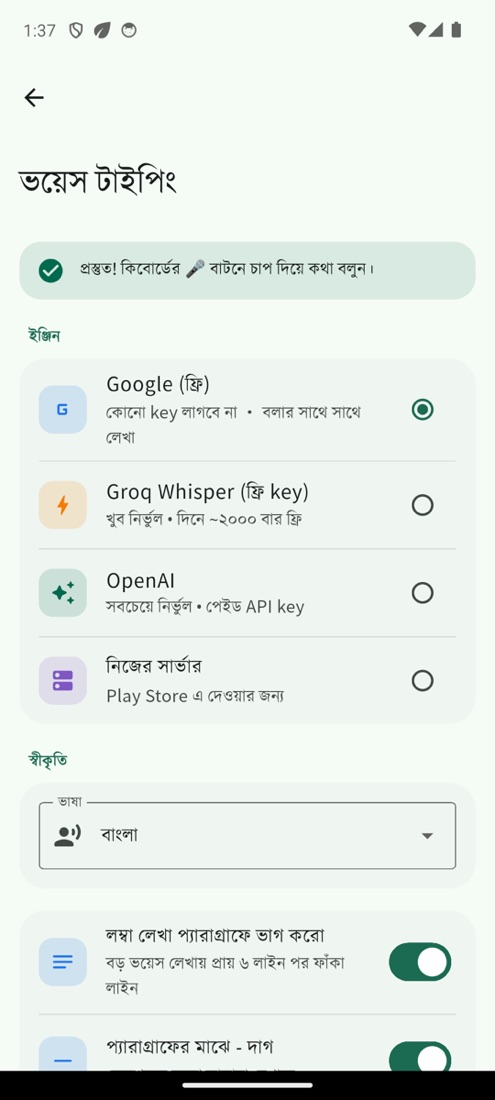
কোন ইঞ্জিন বেছে নেবেন?
| ইঞ্জিন | খরচ | key লাগে? | কেমন |
|---|---|---|---|
| ফ্রি | না | বলার সাথে সাথে লেখা হয়। শুরু করার জন্য ভালো। বাংলায় মাঝে মাঝে ভুল। | |
| Groq Whisper | ফ্রি (সীমা আছে) | হ্যাঁ, ফ্রি key | খুব নির্ভুল, যতিচিহ্নসহ। বলা শেষে একসাথে লেখা আসে। বেশিরভাগের জন্য সেরা। |
| OpenAI | পেইড (খুব কম) | হ্যাঁ | সবচেয়ে নির্ভুল বাংলা। যারা প্রচুর লেখেন বা মিটিং রেকর্ড করেন। |
৫API key — কেন, কোথায়, কীভাবে
API key হলো একটা গোপন পাসওয়ার্ডের মতো লেখা, যেটা দিয়ে অ্যাপ আপনার নিজের Groq বা OpenAI অ্যাকাউন্ট ব্যবহার করে ভয়েসকে লেখায় আর AI কাজ করায়।
কেন লাগে?
- নির্ভুল ভয়েস (Whisper / gpt-4o-transcribe) আর AI লেখা চালাতে শক্তিশালী সার্ভার লাগে — এগুলো Groq ও OpenAI-এর।
- নিজের key দিলে অডিও আর লেখা সরাসরি আপনার ফোন থেকে আপনার অ্যাকাউন্টে যায় — আমাদের সার্ভারে নয়। তাই অ্যাপ চিরকাল ফ্রি রাখা যায়, আর আপনার প্রাইভেসিও থাকে।
- Google ইঞ্জিনে key লাগে না, কিন্তু প্রিভিউ-রিরাইট, অনুবাদ, AI সহকারী আর মিটিং মোডের জন্য Groq বা OpenAI key লাগবে।
Groq key (ফ্রি) — ২ মিনিটে
- ব্রাউজারে যান: console.groq.com/keys
- Google অ্যাকাউন্ট দিয়ে Sign in করুন। কার্ড লাগে না।
- Create API Key চাপুন, একটা নাম দিন (যেমন
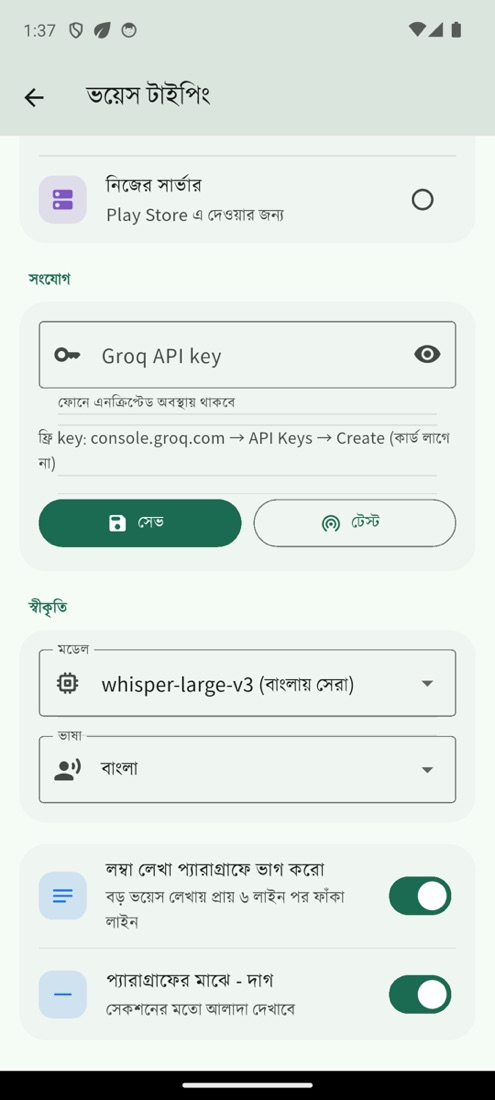
keyboard), Submit। gsk_দিয়ে শুরু হওয়া লম্বা লেখাটা Copy করুন। এটা পরে আর দেখাবে না।- BD Keyboard Pro অ্যাপ → ভয়েস টাইপিং → Groq Whisper বাছুন → "Groq API key" ঘরে পেস্ট করে সেভ, তারপর টেস্ট চাপুন।
- একই key AI সহকারী-তেও কাজ করে — আলাদা কিছু লাগবে না ("অটো" রাখলে নিজে ধরে নেয়)।
OpenAI key (পেইড, সবচেয়ে নির্ভুল)
- platform.openai.com/api-keys-এ যান, লগইন করুন।
- Settings → Billing থেকে ক্রেডিট যোগ করুন (শুরুতে $5-ই অনেক দিন চলে)। ক্রেডিট ছাড়া key কাজ করে না।
- Create new secret key চাপুন,
sk-দিয়ে শুরু হওয়া key কপি করুন। - অ্যাপ → ভয়েস টাইপিং → OpenAI বাছুন → key পেস্ট → সেভ → টেস্ট।
| কাজ | আনুমানিক খরচ (OpenAI) |
|---|---|
| ভয়েস → লেখা (gpt-4o-transcribe) | মিনিটে প্রায় $0.006 — ১ ঘণ্টা ≈ $0.36 |
| AI রিরাইট / অনুবাদ (gpt-5.4-mini) | একবারে এক টাকারও অনেক কম |
দাম OpenAI বদলাতে পারে — সর্বশেষ দাম openai.com/api/pricing-এ দেখুন। খরচ সরাসরি আপনার OpenAI অ্যাকাউন্ট থেকে কাটে, আমরা কিছু নিই না।
৬ভয়েস প্রিভিউ, AI রিরাইট ও অনুবাদ
বলা শেষে সরাসরি ✓ না চেপে প্রিভিউ বা অনুবাদ চাপুন — কিবোর্ড বড় হয়ে লেখাটা দেখাবে, ফিল্ডে কিছু বসার আগেই।
প্রিভিউ
- বলুন, তারপর প্রিভিউ চাপুন।
- লেখা দেখে পছন্দ না হলে নিচের বাটন: সুন্দর করে লেখো, ছোট করো, ফর্মাল, বন্ধুসুলভ, প্যারাগ্রাফ, বানান ঠিক, English।
- আবার লেখো — একই কাজ আবার করে নতুন রূপ দেয়। যতবার খুশি।
- উপরের ‹ › দিয়ে মূল লেখা আর সব সংস্করণ মিলিয়ে দেখুন।
- পছন্দেরটায় এটাই বসাও। বাতিল চাপলে কিছুই বসে না।
অনুবাদ
অনুবাদ চাপলে উপরে একটা বার আসে — কোন ভাষায় বলেছেন সেটা চিনে নেয় (যেমন বাংলা →), পাশে ভাষার তালিকা: English, हिन्दी, العربية, اردو, Español, 中文। বাংলায় বললে নিজে থেকে English করে দেয়, অন্য ভাষা এক ট্যাপে।
৭AI সহকারী
টুলবারের ✨ চাপুন। লেখা সিলেক্ট করা থাকলে শুধু সেটুকুর উপর, না থাকলে পুরো লেখার উপর কাজ করে।
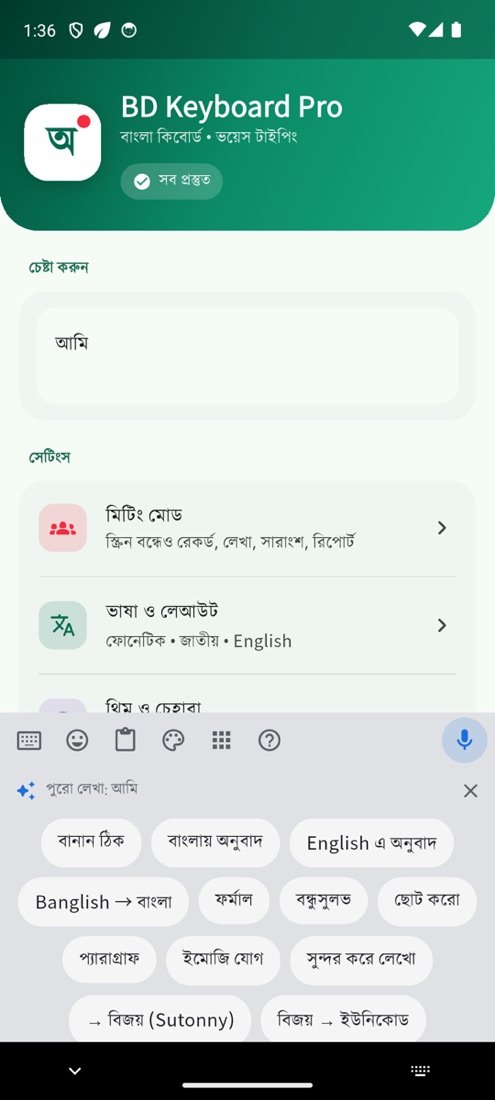
- বানান ঠিক, বাংলায় অনুবাদ, English এ অনুবাদ
- Banglish → বাংলা — "ami kal jabo" → আমি কাল যাব
- ফর্মাল, বন্ধুসুলভ, ছোট করো, প্যারাগ্রাফ, ইমোজি যোগ, সুন্দর করে লেখো
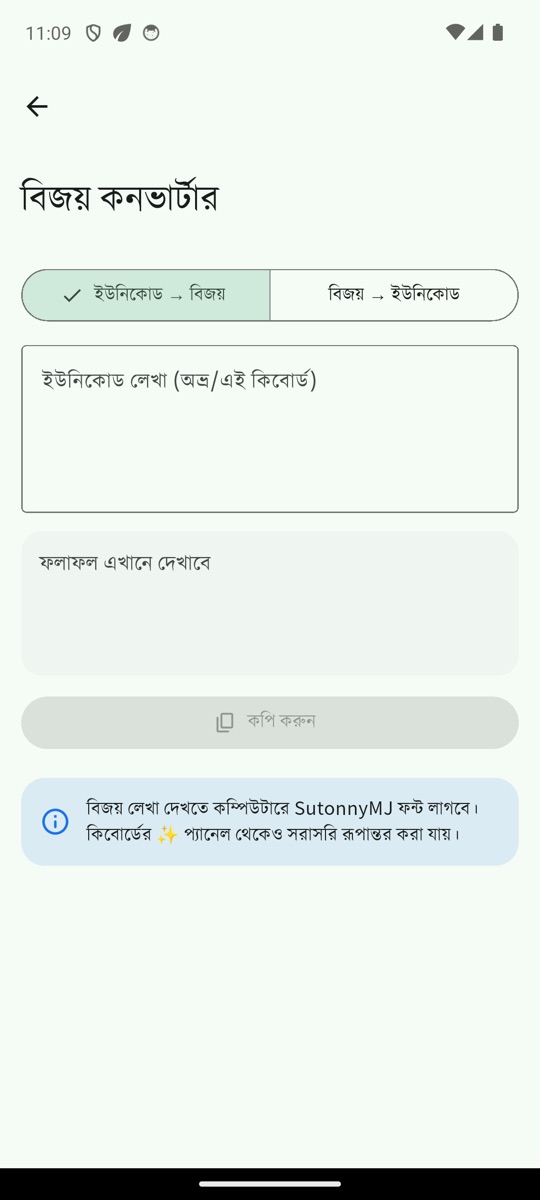
- বিজয় ↔ ইউনিকোড — ইন্টারনেট বা key ছাড়াই
ফল দেখে "পুরোটা বদলান" (সিলেক্ট থাকলে "বদলে দিন"), "যোগ করুন" (কার্সরে বসায়) বা কপি — যেটা দরকার।
সেটিংস → AI সহকারী থেকে সার্ভিস বাছুন: অটো (Groq key থাকলে Groq, না হলে OpenAI), Groq বা OpenAI।
৮মিটিং মোড
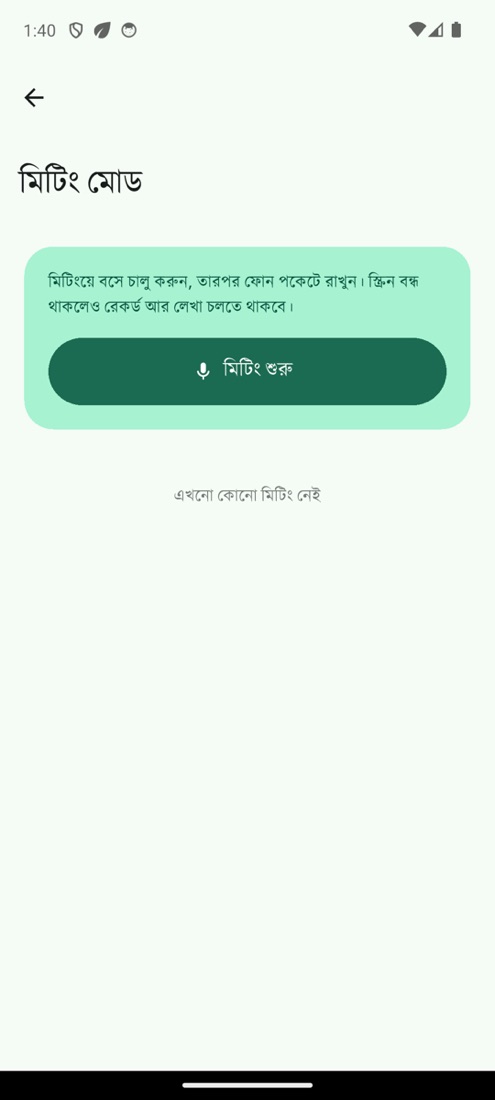
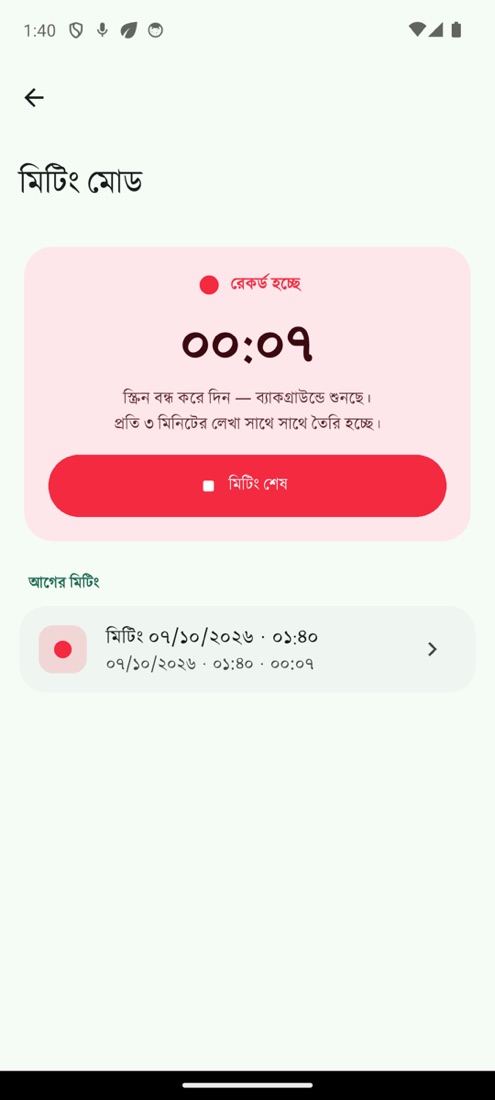
মিটিং, ক্লাস বা সাক্ষাৎকারে ফোন পকেটে রেখে দিন — স্ক্রিন বন্ধ থাকলেও পুরো আলোচনা রেকর্ড হয় আর সাথে সাথে লেখা তৈরি হয়। পরে AI দিয়ে সারাংশ আর সুন্দর রিপোর্ট।
কীভাবে
- অ্যাপের হোম → মিটিং মোড, অথবা কিবোর্ডের টুলবারে 👥 মিটিং বাটন।
- একটা ঘর আসবে — শিরোনাম, কোথায়, কারা আছেন লিখুন (ঐচ্ছিক, তারিখ নিজেই বসে), ভাষা বাছুন (বাংলা / English), Groq বা OpenAI বাছুন, তারপর শুরু করুন। ভুলে চাপ পড়লে কিছুই শুরু হয় না।
- নোটিফিকেশন বারে "মিটিং রেকর্ড হচ্ছে" আর সময় দেখাবে। এখন স্ক্রিন বন্ধ করে ফোন রেখে দিন।
- প্রতি ৩ মিনিটের অংশ সাথে সাথে লেখায় রূপান্তর হয় — তাই ২ ঘণ্টার মিটিংও চলে।
- শেষে মিটিং শেষ চাপুন (বা নোটিফিকেশনের "থামান") — "শেষ করবেন?" জিজ্ঞেস করবে, তাই হঠাৎ বন্ধ হয় না।
মিটিং শেষে যা করতে পারবেন
| বাটন | কী করে |
|---|---|
| মূল লেখা | ৩ মিনিট করে ভাগ করা পুরো আলোচনা। প্রতিটা অংশের পাশে ▶ চাপলে সেই অংশের অডিও শোনা যায়। |
| সংশোধিত | AI বানান, যতিচিহ্ন আর শুনতে ভুল হওয়া শব্দ ঠিক করে — কিছু বাদ দেয় না। |
| সুন্দর করে | গুছিয়ে পড়ার মতো লেখা, অপ্রয়োজনীয় কথা বাদ। |
| সারাংশ | মূল আলোচনা, সিদ্ধান্ত, করণীয় (কে, কী, কবে), খোলা প্রশ্ন। |
| English | পুরো আলোচনার ইংরেজি অনুবাদ। |
| রিপোর্ট | চার্ট, করণীয়ের টেবিল, সময়রেখাসহ সুন্দর রিপোর্ট — আমাদের ওয়েবসাইটে একটা গোপন লিংকে তৈরি হয়, ব্রাউজারে খোলে। লিংক যে কাউকে পাঠানো যায়, ব্রাউজার থেকে প্রিন্ট করে PDF-ও বানানো যায়। নতুন করে বানাতে "রিপোর্ট খুলুন" বাটন একটু চেপে ধরে রাখুন। |
প্রতিটা AI ফলাফল "🔄 আবার তৈরি" দিয়ে নতুন করে বানানো যায়। মিটিংয়ের নাম, স্থান, অংশগ্রহণকারী বদলানো, কপি আর মুছে ফেলাও যায়। বাংলা মিটিংয়ের সব AI ফলাফল বাংলাতেই আসে।
শেয়ার লিংক
মিটিংয়ের পাতায় শেয়ার বাটন চাপুন — যে লেখা দেখছেন (মূল, সংশোধিত, সুন্দর করে, সারাংশ) বা চার্টসহ রিপোর্টের একটা গোপন লিংক তৈরি হবে। লিংক WhatsApp, Messenger বা ইমেইলে পাঠান — যিনি খুলবেন তিনি সুন্দর একটা পাতায় পুরো লেখা দেখবেন, উপরে আপনার নাম ও ছবি। লিংক ছাড়া কেউ এটা খুঁজে পায় না।
আমার প্রোফাইল (অ্যাপের হোম → আমার প্রোফাইল): নাম, পদবি/প্রতিষ্ঠান আর ছবি দিন — শেয়ার করা পাতায় এগুলো দেখাবে। প্রোফাইল ফোনেই থাকে, শুধু শেয়ার করলে সাথে যায়।
৯আরও যা আছে
addr লিখলে পুরো ঠিকানা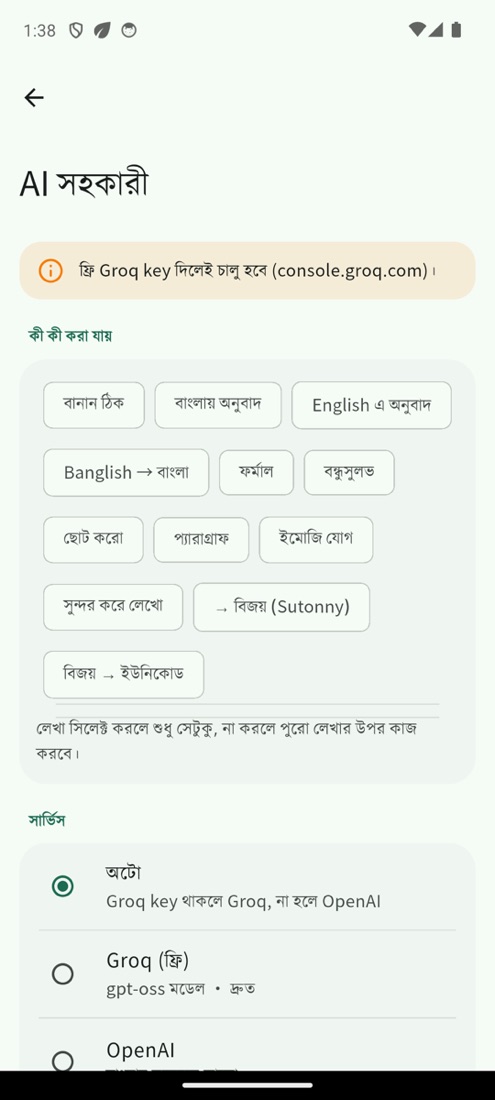
১০সমস্যা ও সমাধান
🎤 মাইক বাটন দেখা যাচ্ছে না
ইন্টারনেট না থাকলে মাইক লুকিয়ে যায়। নেট চালু করলে ফিরে আসবে।
"API key ভুল" বা 401 দেখাচ্ছে
key কপি করার সময় কিছু বাদ পড়েছে বা বাড়তি স্পেস ঢুকেছে। আবার কপি করে পেস্ট করুন, সেভ, তারপর টেস্ট। OpenAI-তে Billing-এ ক্রেডিট আছে কিনা দেখুন।
"লিমিট শেষ" বা 429
Groq-এর ফ্রি সীমা শেষ বা OpenAI-তে ক্রেডিট নেই। কিছুক্ষণ পর চেষ্টা করুন, বা অন্য ইঞ্জিন বাছুন।
"মাইক্রোফোন পারমিশন দরকার"
অ্যাপ খুলে হোম পেজের "মাইক্রোফোন পারমিশন" চাপুন। বারবার না দিলে Android আর জিজ্ঞেস করে না — তখন Settings → Apps → BD Keyboard Pro → Permissions → Microphone → Allow।
Google ভয়েসে বাংলা আসে না
Google app → Settings → Voice → Languages থেকে বাংলা যোগ করুন। অথবা Groq বাছুন — বাংলায় অনেক নির্ভুল।
কিবোর্ড হঠাৎ বদলে গেছে
অ্যাপের "কিবোর্ড বদলান" বা নিচের ⌨ আইকন থেকে আবার BD Keyboard Pro বাছুন।
মিটিংয়ের কিছু অংশ "লেখা হয়নি"
নেট বা key সমস্যায় হতে পারে। অডিও ফোনে আছে — মিটিং খুলে "আবার চেষ্টা" চাপুন।
মিটিং মাঝপথে থেমে গেছে
ফোনের ব্যাটারি সেভার অ্যাপটা বন্ধ করেছে। অধ্যায় ৮-এর নির্দেশমতো Battery → No restrictions করুন।